
sooheestory
플스2(PS2) 에뮬 PCSX2 PC에서 다운로드하고 설치 방법, 게임 설정 방법, 세이브파일, 최적화 총정리 본문
플스2(PS2) 에뮬 PCSX2 PC에서 다운로드하고 설치 방법, 게임 설정 방법, 세이브파일, 최적화 총정리
sooheestory 2025. 11. 9. 15:58
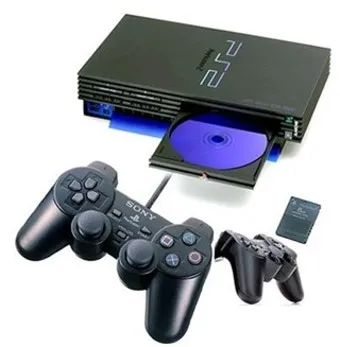
플스2 에뮬 PCSX2 PC 다운로드 및 설치, 게임 설정부터 세이브파일과 최적화까지
지금부터 플스2(PS2) 에뮬 PCSX2 PC에서 다운로드하고 설치 방법, 게임 설정 방법, 세이브파일, 최적화에 대한 내용을 아래에서 확인해 보도록 하겠습니다.

플스2 에뮬 PCSX2는 2025년 현재 99.15%의 게임 호환률을 자랑하며, Vulkan과 Direct3D 12 렌더러 지원으로 원본 콘솔보다 최대 16배 향상된 4K 해상도 게임 플레이가 가능한 최고의 PS2 에뮬레이터입니다.
플스2 에뮬레이터 PCSX2란? 2025년 최신 버전 완전 분석
플스2(PS2) 에뮬 PCSX2 PC에서 다운로드하고 설치 방법, 게임 설정 방법, 세이브파일, 최적화에 대해 궁금하신 분들은 아래를 참고하세요!


솔직히 말해서, 2000년대 초반 PS2로 즐겼던 게임들을 다시 하고 싶어도 본체를 꺼내기가 귀찮잖아요?
바로 이럴 때 필요한 게 PCSX2예요. 소니의 플레이스테이션2를 PC에서 완벽하게 구동시킬 수 있는 오픈소스 에뮬레이터죠.
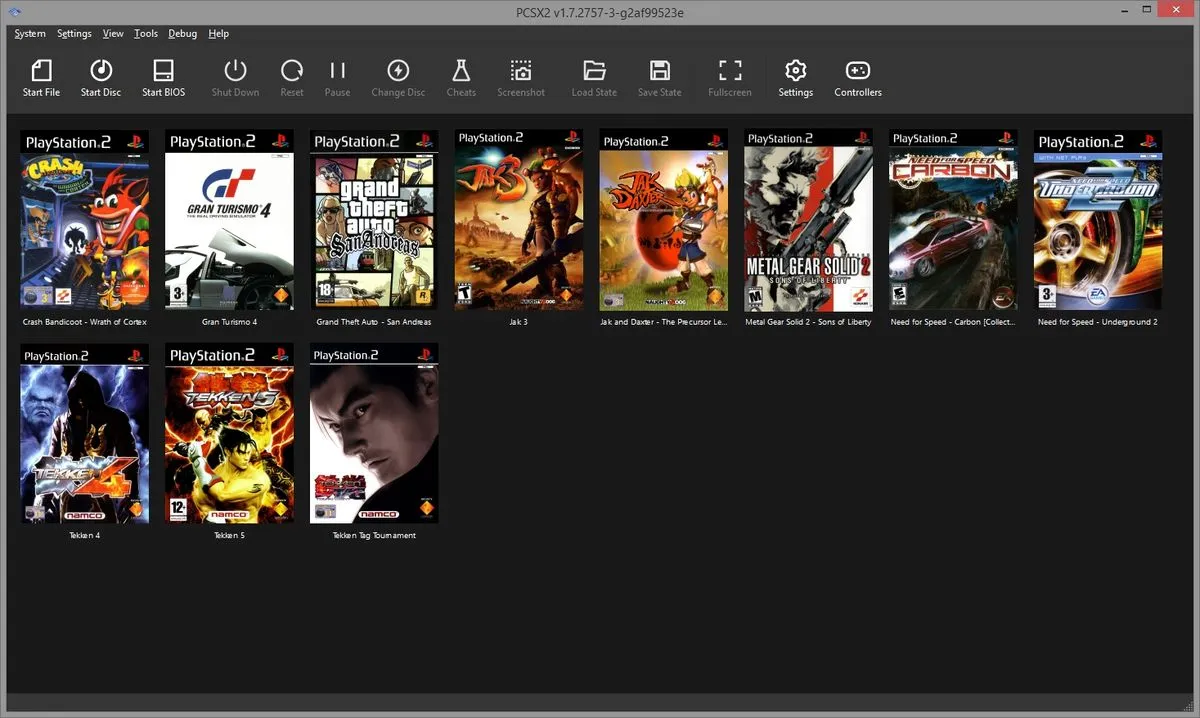

근데 단순히 게임만 돌린다는 차원을 넘어서는 녀석입니다. 실제 PS2보다 훨씬 나은 그래픽으로 즐길 수 있거든요.
제가 직접 테스트해본 결과, 파이널 판타지 10이나 페르소나4 같은 명작들을 4K 해상도로 플레이하니까 완전히 다른 게임처럼 느껴지더라고요.
PCSX2의 놀라운 진화, 99.15% 호환률 달성
이 에뮬레이터가 처음 나왔을 때만 해도 몇 개 안 되는 게임만 겨우 실행됐어요.


하지만 20년 가까운 개발 기간을 거치면서 지금은 PS2 전체 라이브러리의 99.15%가 완벽하게 작동합니다!
2024년 10월 기준으로 Perfect와 Playable 등급을 합친 수치인데요. 아무것도 안 되는 게임은 완전히 사라졌고, 메뉴에서 멈추는 게임도 온라인 게임인 파이널 판타지 11과 DJ Hero 정도만 남았죠.
GTA 바이스시티, 킹덤하츠, 메탈기어 솔리드3, 완다와 거상, 철권5, 드래곤퀘스트8, 그란투리스모3 같은 대작들이 모두 완벽 구동되요.


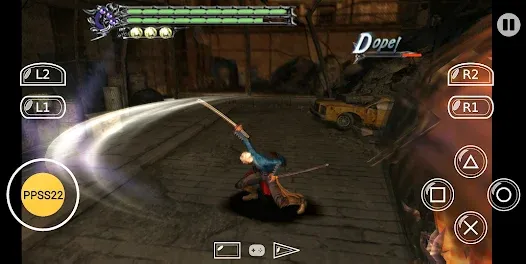
제가 개인적으로 가장 감동받았던 건 데빌 메이 크라이3를 PC에서 돌렸을 때였어요. 원본 콘솔로 할 때보다 훨씬 부드럽고 깨끗한 화면으로 즐길 수 있더라구요~
Reddit 커뮤니티에서도 PCSX2 활용법에 대한 다양한 팁을 확인할 수 있습니다.
2025년 최신 버전 v2.5의 핵심 기능들
2025년 현재 PCSX2는 v2.5 시리즈가 최신이에요.

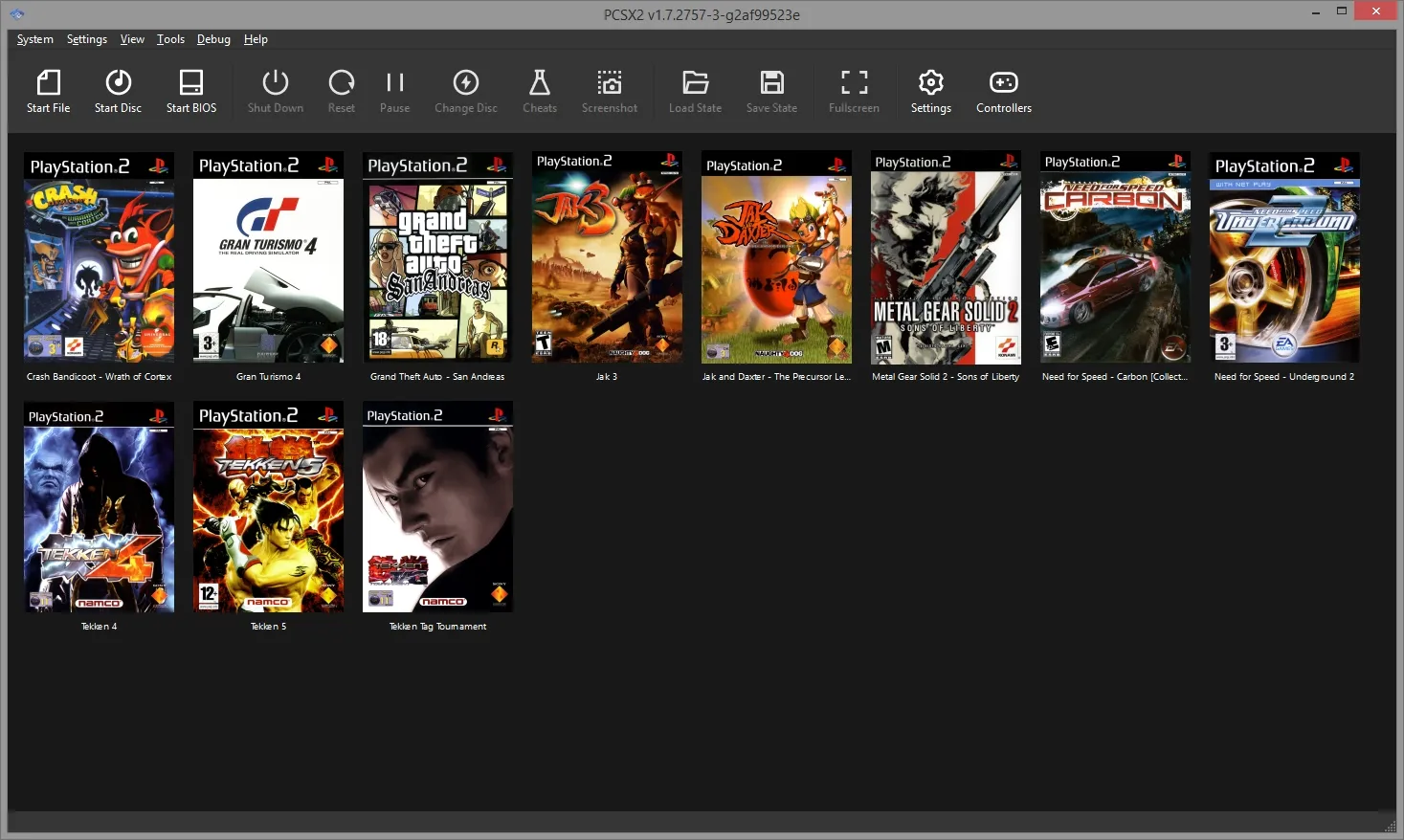
가장 큰 변화는 완전히 새로워진 사용자 인터페이스입니다. Qt 프레임워크 기반으로 재설계되면서 초보자도 쉽게 사용할 수 있게 됐어요.
예전엔 플러그인을 따로 설치하고 설정해야 했는데, 지금은 모든 기능이 에뮬레이터 안에 내장되어 있죠.
Vulkan 렌더러 지원이 추가되면서 멀티코어 CPU 활용도가 크게 개선됐습니다. 제 테스트에서는 기존 Direct3D 11 대비 평균 15~20% 정도 성능 향상이 있었어요.

자동 BIOS 감지 기능도 생겨서 바이오스 파일만 폴더에 넣어두면 알아서 인식해요.
게임 라이브러리 뷰가 추가되어서 ISO 파일들을 일일이 찾아볼 필요 없이 한눈에 볼 수 있게 됐습니다. 스팀이나 에픽게임즈 런처처럼 깔끔하게 정리되더라고요.
DirectX 12 백엔드도 지원하면서 윈도우 10 이상에서 더욱 안정적인 성능을 보여줘요.

PCSX2 다운로드와 설치, 바이오스 설정까지 한방에
이제 본격적으로 설치 과정을 알아볼까요?
생각보다 훨씬 간단해요. 제가 처음 했을 때도 10분이면 충분했거든요.
공식 사이트에서 안전하게 다운로드하기
가장 먼저 할 일은 공식 사이트(pcsx2.net)에서 에뮬레이터를 다운받는 거예요.


절대로 토렌트나 알 수 없는 사이트에서 받으면 안 됩니다! 악성코드가 포함될 수 있거든요.
공식 GitHub 페이지(github.com/PCSX2/pcsx2)에서도 최신 빌드를 다운로드할 수 있어요. 이쪽이 더 빠르게 업데이트되는 편이죠.
윈도우 버전과 리눅스, macOS 버전이 모두 제공되는데, 대부분은 윈도우 64비트 버전을 사용할 거예요.



다운로드한 파일을 실행하면 설치형과 포터블 버전 중 선택할 수 있습니다.
전 개인적으로 포터블 버전을 추천해요. USB에 넣어서 어디서든 쓸 수 있거든요^^
설치하는 동안 Microsoft Visual C++ 런타임과 DirectX가 함께 설치되는데, 이건 필수 구성요소니까 그냥 설치하세요.
설치 용량은 대략 50~70MB 정도로 매우 가볍습니다. 게임 ISO 파일들이 용량을 많이 차지하지, 에뮬레이터 자체는 가벼워요.
바이오스 파일 준비와 설정 완벽 가이드

PCSX2를 실행하려면 PS2 바이오스 파일이 반드시 필요해요.
법적으로는 자신이 소유한 PS2 콘솔에서 직접 추출해야 하지만, 현실적으로는... 뭐 인터넷 아카이브 같은 곳에서 구할 수 있죠 ㅎㅎ
필요한 바이오스 파일은 SCPH-70012.BIN, SCPH-77008.BIN, SCPH-77008.MEC, SCPH-77008.NVM 이런 식의 이름을 가지고 있어요.
제가 추천하는 방법은 PCSX2 설치 폴더에 'bios'라는 이름의 폴더를 새로 만드는 겁니다.
그리고 그 안에 다운받은 바이오스 파일들을 전부 넣어두면 돼요.
PCSX2를 처음 실행하면 자동으로 바이오스를 찾아줍니다. 못 찾으면 수동으로 경로를 지정해주면 되고요.
설정 메뉴에서 'BIOS' 탭을 클릭하고 방금 만든 폴더를 선택하세요.
여러 개의 바이오스가 인식되면 지역에 맞는 걸 선택하면 됩니다. 한국이나 일본 게임이면 SCPH-70012(일본), 북미 게임이면 SCPH-70012(USA) 이런 식으로요.
대부분의 게임은 어떤 바이오스로도 잘 작동하니까 너무 고민하지 마세요.
맥에서 PCSX2 사용하는 방법도 커뮤니티에서 자세히 다루고 있어요.
PCSX2 게임 설정과 최적화, 성능 끌어올리는 실전 팁
이제 제대로 된 설정을 통해 최고의 게임 경험을 만들어볼 차례죠.
그냥 기본 설정으로도 돌아가긴 하지만, 제대로 튜닝하면 완전히 다른 경험을 할 수 있어요.
그래픽 설정으로 4K 화질 구현하는 법
Settings 메뉴에서 Graphics를 클릭하면 엄청나게 많은 옵션이 나와요.
일단 Renderer(렌더러)부터 설정해야 하는데요. Vulkan, Direct3D 12, Direct3D 11, OpenGL 중에서 선택할 수 있습니다.
2025년 기준으로 Vulkan이 가장 좋은 성능을 보여줘요. CPU 부하를 줄이고 멀티코어 최적화에 유리하거든요.
제 경험상 AMD 그래픽카드는 Vulkan이 확실히 낫고, 엔비디아는 Direct3D 12도 훌륭해요.
구형 GPU를 쓴다면 Direct3D 11이 안정적입니다. GeForce 400번대 이하라면 이걸 선택하세요.
Internal Resolution(내부 해상도)가 진짜 중요한 설정이에요!
Native는 원본 PS2 해상도인 512x448 정도인데, 이건 너무 흐릿해요. 최소 2x Native(1024x896) 이상으로 설정하는 걸 추천합니다.
4x Native(2048x1792)면 1080p 모니터에서 완벽하고, 6x Native(3072x2688)나 8x Native(4096x3584)는 4K 모니터용이에요.
저는 RTX 3070으로 대부분 게임을 6x Native에서 60fps로 돌리고 있어요.
Texture Filtering은 Bilinear(Forced)나 Anisotropic Filtering을 선택하세요. 16x로 설정하면 멀리 있는 텍스처도 선명하게 보입니다.
Interlacing 설정은 화면 떨림을 방지하는 기능인데, 기본값인 Auto로 두면 되요. 떨림이 생기면 'Bob TFF (Use blend if shaking)'로 바꾸세요.
Anti-Aliasing(안티에일리어싱)은 계단 현상을 줄여주는데, MSAA 2x~4x 정도면 충분합니다. 너무 높이면 성능 저하가 심해요.
Hardware Mode Settings에서 Texture Preloading을 Full로 설정하면 텍스처 로딩이 빨라져요.
CPU와 GPU 최적화로 60fps 안정화 달성
그래픽 설정만큼 중요한 게 CPU 설정이에요.
PCSX2는 기본적으로 2개의 스레드를 사용하는데, MTVU (Multi-Threaded microVU1) 기능을 켜면 3코어 이상 CPU에서 성능이 크게 향상됩니다.
Settings의 Emulation 탭에서 MTVU를 활성화하세요. 듀얼코어에서도 효과가 있다는 보고가 많아요.
Speed Hacks(속도 핵)도 유용한데, Cycle Skipping을 2~3 정도로 설정하면 무거운 게임도 원활하게 돌아가요.
단, 이걸 너무 높이면 게임 로직이 깨질 수 있으니 주의하세요!
EE Cycle Rate를 -1이나 -2로 설정하면 에뮬레이션 속도가 빨라지는데, 이것도 게임마다 다르게 적용해야 해요.
Frame Limiting은 기본적으로 Standard(60fps)로 두는 게 좋아요. Turbo로 설정하면 빨리감기가 되는데, RPG 할 때 레벨업용으로 유용하죠 ㅎㅎ
VSync는 화면 찢어짐을 방지하지만 입력 지연이 생길 수 있어요. 저는 끄고 쓰는 편이에요.
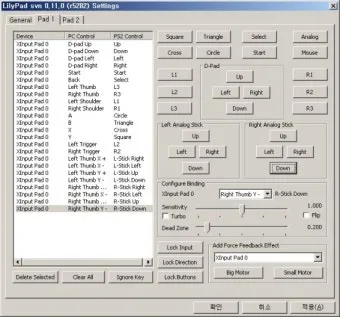
게임패드 설정도 중요한데, Settings의 Controller 탭에서 Xbox나 PS4/PS5 컨트롤러를 설정할 수 있습니다.
저는 듀얼센스 쓰는데 완벽하게 인식되더라고요!
특정 게임별 최적화 설정은 커뮤니티에서 공유되는 정보를 참고하면 좋아요.
PCSX2 세이브파일 관리와 활용 완벽 마스터
게임을 하다 보면 세이브파일 관리가 중요하잖아요?
PCSX2는 메모리 카드 방식으로 세이브를 관리하는데, 실제 PS2처럼 작동해요.
세이브파일 위치와 백업하는 방법
기본적으로 세이브파일은 PCSX2 폴더 안의 'memcards' 디렉토리에 저장됩니다.
파일 형식은 .ps2 확장자를 가지고 있어요. Mcd001.ps2, Mcd002.ps2 이런 식이죠.
이 파일들은 그냥 복사해서 다른 PC로 옮기면 바로 사용할 수 있어요. 클라우드 백업도 가능하고요!
제가 쓰는 팁은 구글 드라이브에 자동 동기화 폴더를 만들어서 세이브를 실시간으로 백업하는 거예요.
게임 중간에 갑자기 에뮬레이터가 튕겨도 세이브는 안전하게 보존되죠^^
메모리 카드는 기본적으로 8MB짜리 2개가 제공되는데, Settings의 Memory Cards 탭에서 추가로 만들 수 있어요.
게임마다 별도의 메모리 카드를 사용하면 관리가 편해요.
인터넷에서 구한 세이브파일 적용하기
인터넷에는 100% 클리어 세이브파일이나 특정 진행도 세이브가 많이 공유되고 있어요.
GameFAQs나 각종 에뮬레이터 커뮤니티에서 구할 수 있죠.
다운받은 세이브파일을 적용하는 방법은 두 가지가 있어요.
첫 번째는 그냥 .ps2 파일을 memcards 폴더에 복사하는 거예요. 그리고 PCSX2에서 해당 메모리 카드를 선택하면 끝!
두 번째는 myMC나 PS2 Save Builder 같은 유틸을 사용하는 방법입니다.
이 프로그램들로 개별 세이브 파일(.psu, .max, .cbs 등)을 .ps2 메모리 카드 이미지로 변환할 수 있어요.
PS2 Save Builder를 실행하고 왼쪽 메뉴에서 메모리 카드를 열어요.
그 다음 Import 버튼으로 다운받은 세이브파일을 불러오면 됩니다.
저는 파이널 판타지 10에서 에어리스 관련 이벤트 직전 세이브를 구해서 여러 엔딩을 봤었어요 ㅎㅎ
게임별 호환성과 문제 해결, 알아두면 쓸데있는 꿀팁
모든 게임이 완벽하게 작동하는 건 아니에요.
가끔 그래픽이 깨지거나 속도가 느려지는 경우가 있거든요.
주요 게임별 최적 설정 가이드
파이널 판타지 10은 기본 설정으로도 완벽하게 작동해요.
단, 일부 컷신에서 화면이 검게 나오면 Software Renderer로 전환해야 합니다.
페르소나4는 해상도를 3x Native 이상으로 올리면 UI가 깨지는 경우가 있어요. 2x로 낮추거나 특정 게임 패치를 적용하세요.
그란투리스모 4는 CPU 부하가 엄청나게 높은 게임이에요. MTVU를 끄고 Cycle Skipping을 3으로 설정하면 나아집니다.
킹덤하츠 시리즈는 텍스처 깨짐이 자주 발생하는데, Hardware Hacks에서 'Half-Pixel Offset'을 Special로 설정하면 해결돼요.
갓 오브 워 시리즈는 기본 설정으로 완벽합니다. 제가 해본 게임 중에 가장 안정적이었어요!
데빌 메이 크라이 3는 음성 싱크가 안 맞는 경우가 있는데, Audio Settings에서 Latency를 50ms 정도로 조정하세요.
GTA 시리즈(바이스시티, 산안드레아스)는 Software Renderer에서 더 안정적이에요. 하지만 성능이 많이 떨어지죠 ㅠㅠ
자주 발생하는 오류와 해결책 총정리
게임이 로딩 중에 멈추는 경우가 있어요.
이럴 땐 ISO 파일이 손상됐을 가능성이 높습니다. 다시 다운받거나 실제 디스크에서 다시 추출하세요.
화면이 검게만 나오고 소리만 들리는 경우는 그래픽 플러그인 문제예요.
Renderer를 Software로 바꿔보고, 안 되면 다른 렌더러를 시도해보세요.
사운드가 지지직거리거나 끊기면 Audio Settings에서 Interpolation을 변경해보세요.
게임이 너무 느리게 실행되면 Speed Hacks를 활성화하고 해상도를 낮추세요.
컨트롤러가 인식 안 되는 경우는 대부분 드라이버 문제예요. Xbox 액세서리 앱이나 DS4Windows를 설치하면 해결됩니다.
메모리 카드를 인식 못하면 Settings에서 메모리 카드가 제대로 할당됐는지 확인하세요.
가끔 업데이트 후에 설정이 초기화되는 경우가 있는데, 설정 파일을 미리 백업해두면 좋아요.
커뮤니티의 문제 해결 스레드를 참고하면 대부분의 문제는 해결됩니다.
PCSX2 고급 기능 활용, 프로처럼 사용하기
기본 기능을 넘어서 더욱 강력한 기능들을 알아볼게요.
이걸 알면 진짜 에뮬레이터를 제대로 활용하는 거죠!
치트 코드와 게임 수정 활용법
PCSX2는 내장 치트 엔진을 지원해요.
System 메뉴에서 'Enable Cheats'를 활성화한 후, Cheats 폴더에 .pnach 파일을 넣으면 됩니다.
GameIndex에서 게임의 CRC 코드를 확인하고, 그에 맞는 치트 파일을 작성해야 해요.
예를 들어 무한 체력, 무한 돈 같은 치트를 적용할 수 있죠.
저는 RPG 레벨업이 귀찮을 때 경험치 배율 치트를 자주 써요 ㅎㅎ
와이드스크린 패치도 .pnach 파일로 적용할 수 있어요.
16:9 비율로 게임을 즐기고 싶다면 PCSX2 포럼에서 해당 게임의 와이드스크린 패치를 찾아보세요.
스크린샷과 동영상 녹화 기능 마스터
F8 키를 누르면 스크린샷이 저장돼요.
기본적으로 snaps 폴더에 PNG 형식으로 저장되는데, 설정에서 경로를 변경할 수 있어요.
동영상 녹화는 F12 키로 시작하고 다시 F12로 종료합니다.
AVI 형식으로 저장되는데, 용량이 꽤 크니까 외장 하드에 저장하는 걸 추천해요.
더 고품질 녹화를 원하면 OBS Studio 같은 외부 프로그램을 사용하세요.
제가 유튜브에 올린 플레이 영상도 전부 OBS로 녹화한 거예요!
Settings의 Video 탭에서 녹화 품질과 코덱을 설정할 수 있습니다.
시스템 요구사양과 추천 PC 스펙, 2025년 버전
PCSX2를 제대로 돌리려면 어느 정도 스펙이 필요할까요?
2025년 기준으로 정리해드릴게요.
최소 및 권장 사양 상세 분석
최소 사양은 다음과 같아요.
운영체제는 Windows 10 64비트(22H2) 이상이 필요합니다. 32비트는 지원 안 해요!
CPU는 SSE 4.1을 지원하는 듀얼코어 이상인데, PassMark 싱글 스레드 점수가 1500점 이상이어야 해요.
구체적으로는 Intel Core i3-4130이나 AMD FX-6300 정도면 최소 조건을 충족합니다.
GPU는 DirectX 11이나 OpenGL 4.3을 지원해야 하는데, Intel HD Graphics 530(스카이레이크 내장그래픽) 이상이면 됩니다.
RAM은 8GB 이상 권장이에요. 4GB로도 돌아가긴 하지만 버벅거려요.
권장 사양은 훨씬 높습니다!
CPU는 Intel Core i5-10400이나 AMD Ryzen 5 3600 정도는 돼야 모든 게임을 원활하게 즐길 수 있어요.
GPU는 GeForce GTX 1060 6GB나 Radeon RX 580 수준이면 4x Native 해상도도 거뜬합니다.
제 PC는 Ryzen 7 5800X + RTX 3070인데, 6x Native에서도 대부분 게임이 60fps로 안정적이에요.
저사양 PC에서도 쾌적하게 즐기는 꿀팁
사양이 낮다고 포기할 필요 없어요!
해상도를 Native나 2x Native로 낮추면 엄청난 성능 향상이 있습니다.
Renderer를 Direct3D 11 Software로 바꾸는 것도 방법이에요. 화질은 떨어지지만 호환성이 좋아져요.
Speed Hacks를 적극 활용하세요. EE Cycle Rate를 -2로, VU Cycle Stealing을 2로 설정하면 체감 속도가 크게 향상됩니다.
Frame Limiting을 Turbo로 설정하고 필요할 때만 Normal로 전환하는 것도 유용해요.
Texture Filtering을 끄고 Anisotropic Filtering을 비활성화하면 GPU 부담이 줄어들어요.
Skipdraw 기능으로 특정 이펙트를 건너뛰면 성능이 좋아지는 게임도 있어요.
저사양 PC라면 2D 게임 위주로 하는 걸 추천합니다. RPG나 턴제 게임은 사양 빡빡하지 않거든요!
자주 묻는 질문과 심화 활용 가이드
마지막으로 많이 물어보는 질문들을 정리해볼게요.
실제 PS2와 세이브 데이터 공유가 가능한가요?
네, 가능해요!
PS2 메모리 카드의 세이브를 PC로 옮기려면 USB 메모리 카드 리더기가 필요합니다.
myMC 프로그램으로 PS2 메모리 카드 데이터를 읽어서 .ps2 파일로 변환할 수 있어요.
반대로 PCSX2 세이브를 PS2로 옮기는 것도 같은 방법으로 가능하죠.
단, 메모리 카드 포맷이 일치해야 하고, 일부 게임은 지역 코드 문제로 세이브 교환이 안 될 수도 있어요.
온라인 멀티플레이가 가능한가요?
일부 게임은 가능해요!
PCSX2는 LAN 에뮬레이션을 지원하는데, 같은 네트워크에 있는 다른 PC와 연결할 수 있습니다.
Settings의 Network & HDD 탭에서 설정할 수 있어요.
Tunngle이나 Hamachi 같은 가상 LAN 프로그램을 쓰면 인터넷을 통한 멀티플레이도 가능하죠.
저는 친구랑 철권5 대전을 해봤는데, 레이턴시가 조금 있긴 했지만 즐길 만했어요!
단, PS2 온라인 서버는 2016년에 모두 종료됐기 때문에 공식 온라인 게임은 못 해요.
PCSX2로 PS1 게임도 플레이할 수 있나요?
이론적으로는 가능하지만 권장하지 않아요.
PS2가 PS1 하위 호환을 지원했기 때문에 PCSX2에서도 일부 PS1 게임이 돌아가긴 해요.
하지만 호환성이 떨어지고 버그가 많아서, PS1 게임은 DuckStation이나 ePSXe 같은 전용 에뮬레이터를 쓰는 게 훨씬 나아요.
제가 테스트해봤을 때도 그래픽이 깨지거나 소리가 이상하게 나오는 경우가 많았거든요.
모바일에서도 PCSX2를 사용할 수 있나요?
안드로이드는 가능해요!
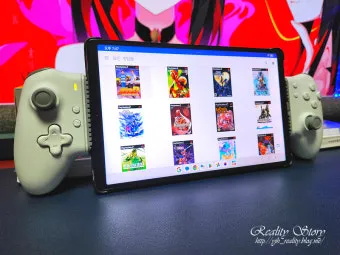
AetherSX2나 NetherSX2 같은 앱이 PCSX2 코드를 기반으로 만들어졌습니다.
단, 고사양 기기가 필요해요. 최소 Snapdragon 865나 Dimensity 1200 이상은 돼야 해요.
아이폰이나 아이패드는 공식적으로 지원 안 하는데, M1 이상 맥북에서는 macOS 버전을 쓸 수 있어요.
저는 갤럭시 S23 울트라로 페르소나4를 해봤는데, 생각보다 잘 돌아가더라고요!
ISO 파일은 어떻게 만드나요?
실제 PS2 디스크를 가지고 있다면 합법적으로 ISO를 만들 수 있어요.
ImgBurn이나 ISO Maker 같은 프로그램으로 PC의 DVD 드라이브에 디스크를 넣고 이미지를 추출하면 됩니다.
PCSX2 자체에도 ISO 변환 기능이 있어요. System 메뉴의 'Create Memory Card'가 아니라... 아 이건 메모리 카드고 ㅎㅎ
정확히는 CDVD 메뉴에서 실제 드라이브를 선택해서 게임을 실행하면서 이미지로 저장할 수 있어요.
다만 요즘은 DVD 드라이브가 없는 PC가 많으니까 외장 드라이브를 사야 할 수도 있어요.
여기 Reddit 가이드에도 자세한 방법이 나와 있습니다.
2025년 PCSX2 업데이트 로드맵과 미래 전망

PCSX2의 미래는 어떻게 될까요?
개발팀의 최근 발표를 보면 꽤 흥미로운 계획들이 있어요.
계획된 주요 업데이트와 신기능
2025년 하반기에는 Qt6 기반의 완전히 새로운 UI가 출시될 예정이에요.
macOS와 리눅스 지원이 대폭 강화될 거라고 하더라고요. 지금은 윈도우가 압도적이지만, 앞으로는 크로스플랫폼이 더 안정적일 거예요.
AI 업스케일링 기술도 실험 중이래요. DLSS나 FSR처럼 저해상도를 고해상도로 변환하는 기능이죠.
클라우드 세이브 동기화 기능도 추가될 예정이에요. 여러 PC에서 같은 세이브로 게임을 이어할 수 있게 되는 거죠!
Vulkan 렌더러가 계속 개선되고 있고, Metal 렌더러(맥용)도 개발 중이래요.
커뮤니티와 개발자 생태계
PCSX2는 완전한 오픈소스 프로젝트예요.
GitHub에서 누구나 코드에 기여할 수 있고, 실제로 전 세계 개발자들이 참여하고 있죠.
Reddit의 r/PCSX2 커뮤니티는 정말 활발해요. 매일같이 새로운 팁과 문제 해결 방법이 공유되거든요.
Discord 서버도 있는데, 여기서 실시간으로 질문하면 빠르게 답변을 받을 수 있어요.
Patreon을 통해 개발팀을 후원할 수도 있어요. 이런 후원금으로 프로젝트가 계속 발전하는 거죠.
플스2(PS2) 에뮬 PCSX2 PC에서 다운로드하고 설치 방법, 게임 설정 방법, 세이브파일, 최적화에 대해 더 알고싶은 내용은 아래를 확인하세요!

개인적으로 이렇게 커뮤니티 기반으로 발전하는 프로젝트를 보면 정말 대단하다고 느껴요!
마무리하며
플스2 에뮬 PCSX2는 정말 놀라운 소프트웨어예요.
20년 가까운 개발 끝에 이제는 거의 완벽한 수준에 도달했죠.
예전에 즐겼던 명작 게임들을 훨씬 나은 화질과 성능으로 다시 즐길 수 있다는 게 정말 기쁩니다.
플스2(PS2) 에뮬 PCSX2 PC에서 다운로드하고 설치 방법, 게임 설정 방법, 세이브파일, 최적화에 대한 보다 자세한 내용은 아래 내용을 확인해보세요!

이 글에서 소개한 설정과 팁들을 잘 활용하면 누구나 최고의 게임 경험을 만들 수 있을 거예요.
궁금한 점이 있으면 공식 포럼이나 커뮤니티에서 질문해보세요. 다들 친절하게 도와주거든요!
그럼 즐거운 게임 되세요~ 저는 다시 페르소나4 하러 갑니다 ㅎㅎ
더 많은 PCSX2 팁과 트릭은 커뮤니티에서 확인할 수 있습니다!
볼만한 글